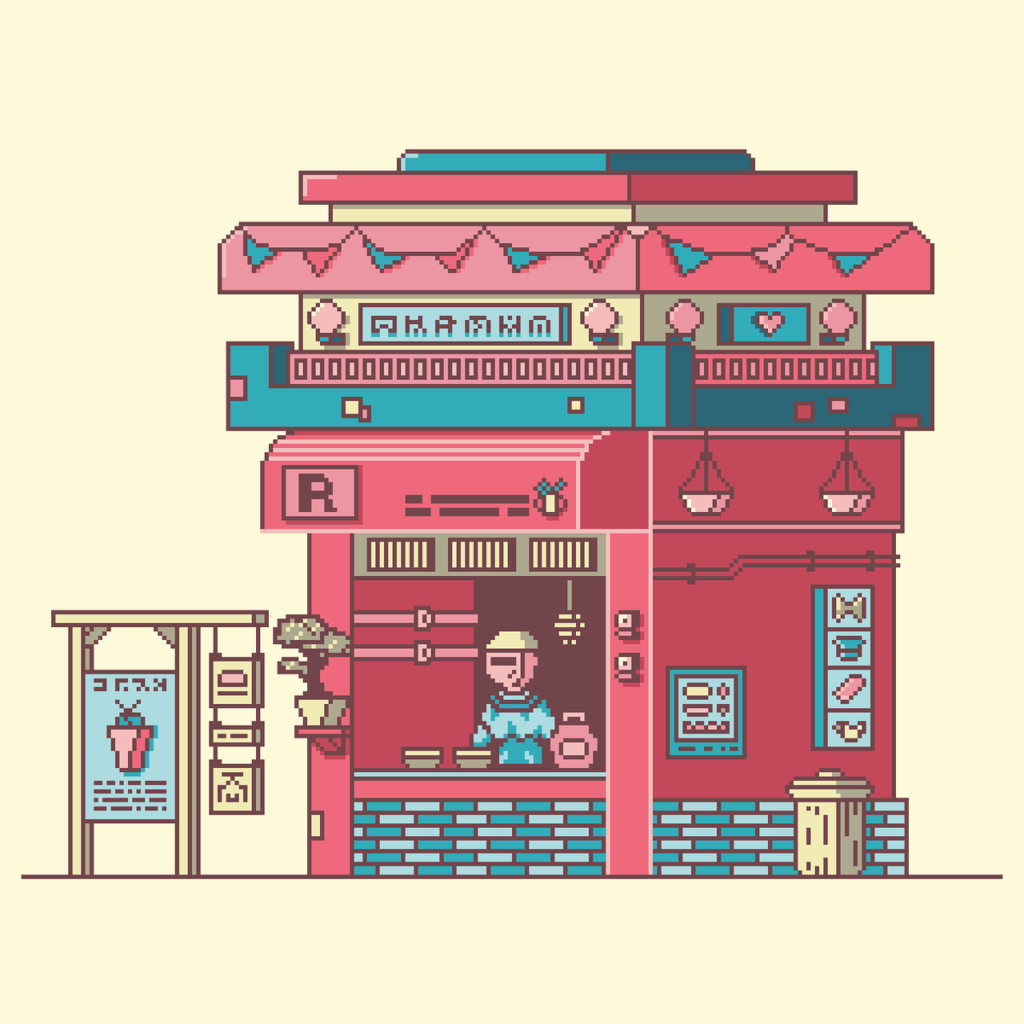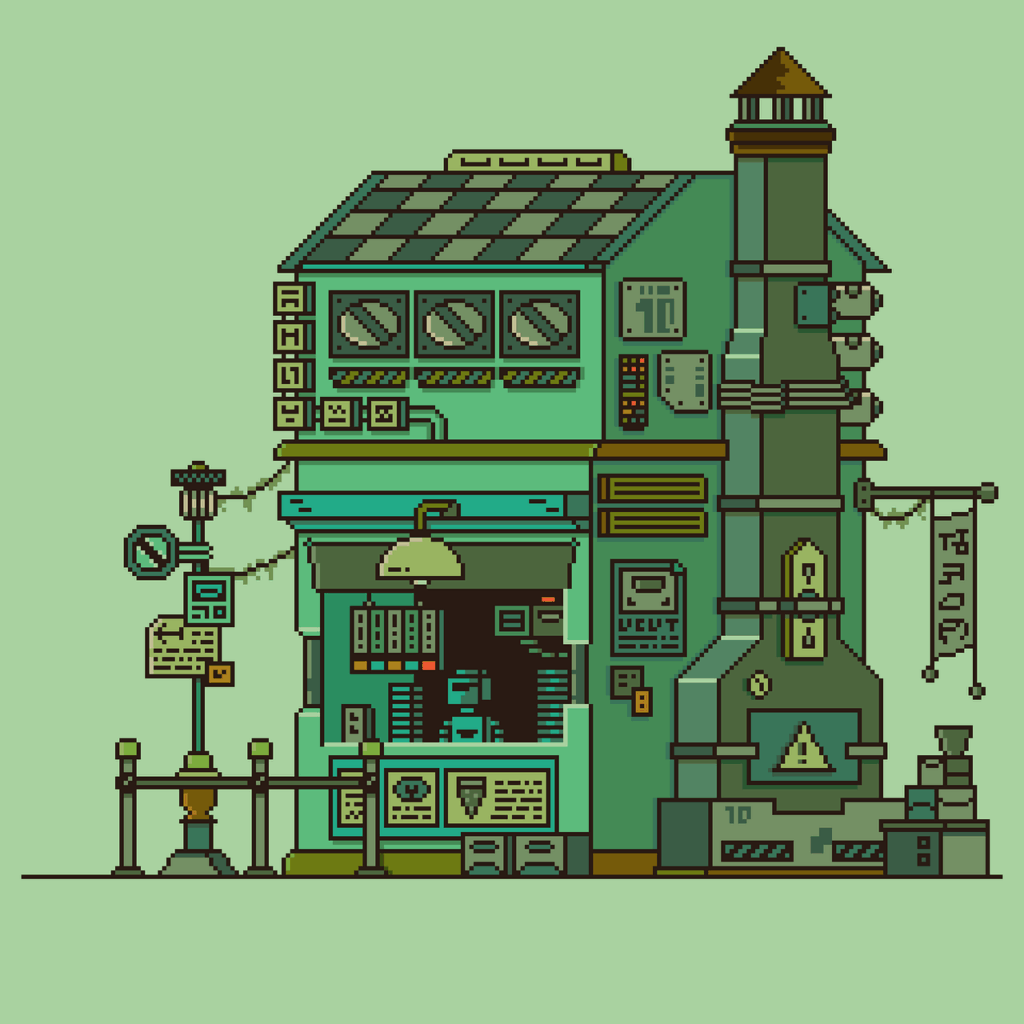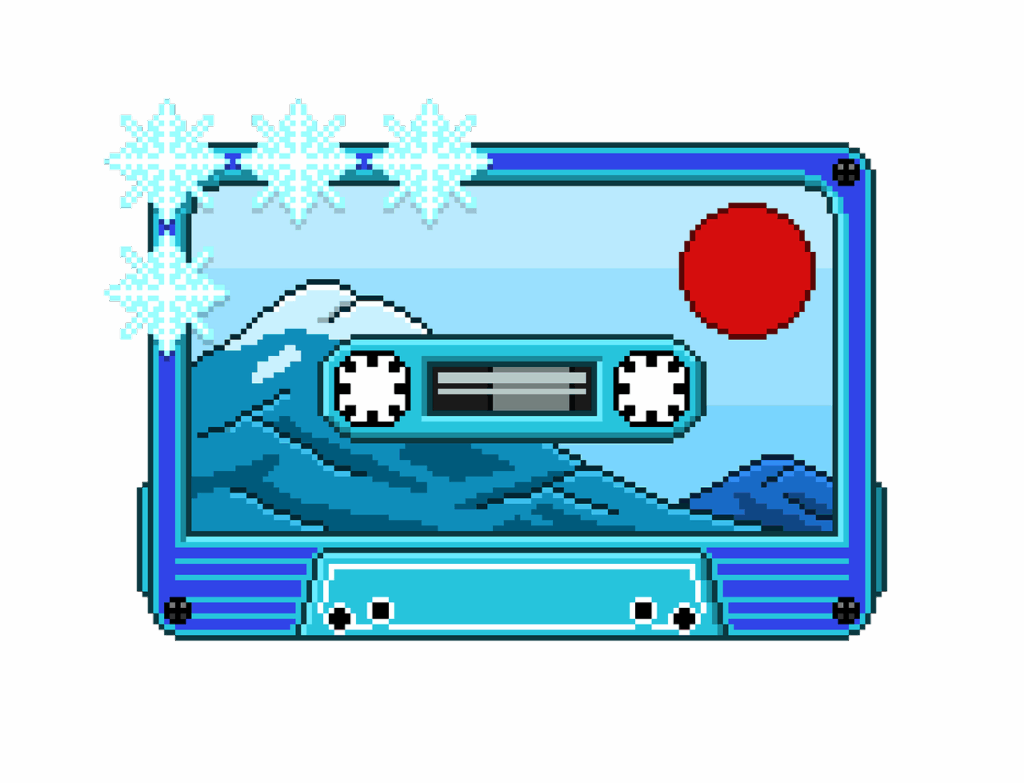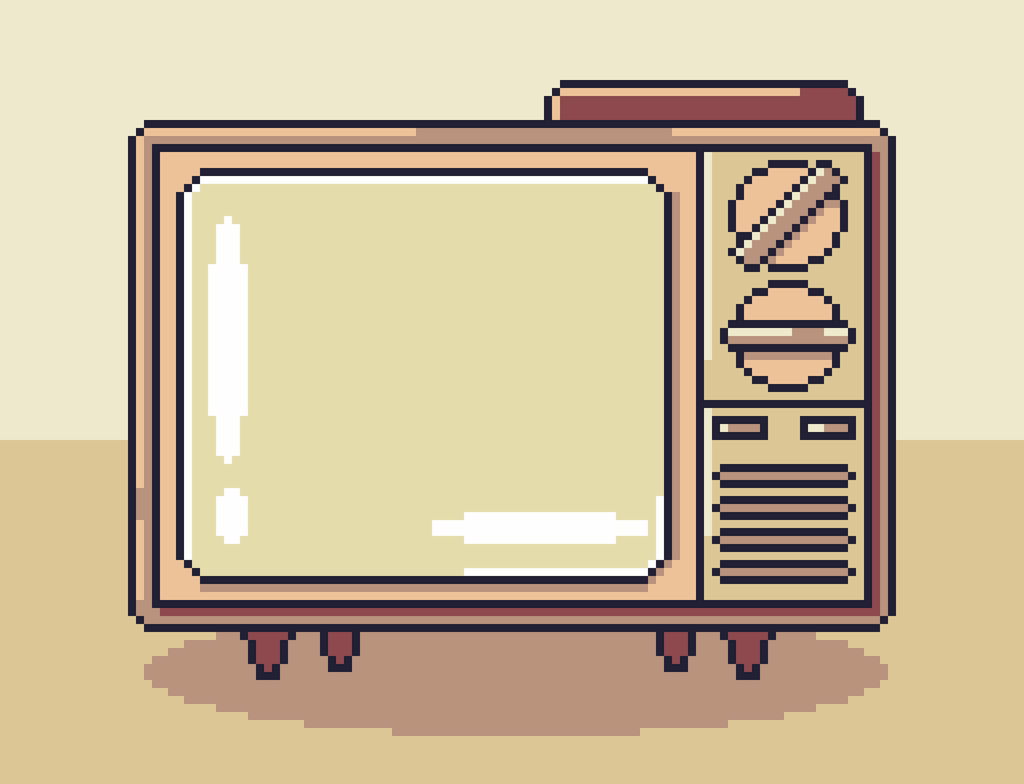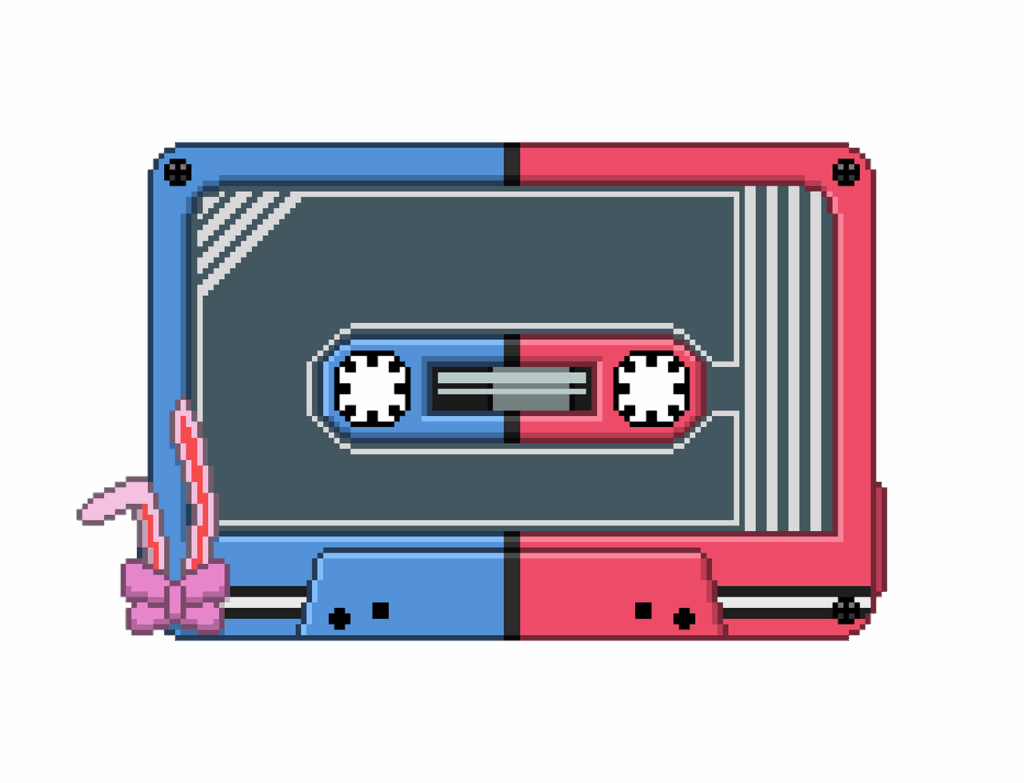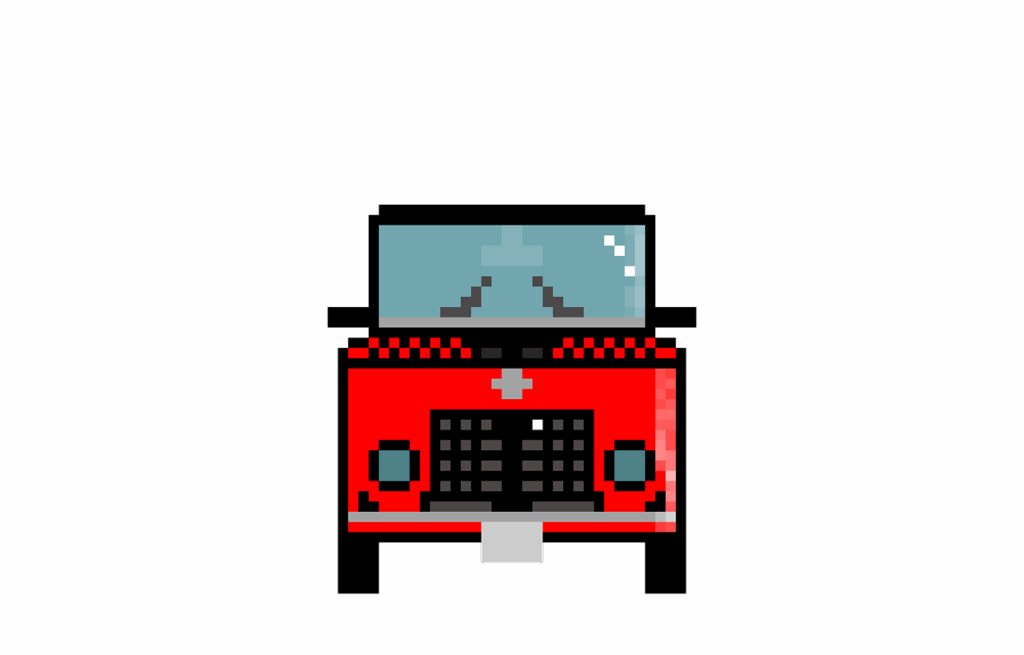
Dans l’univers du pixel art, transformer vos créations numériques en documents PDF pour une impression parfaite est essentiel pour valoriser votre travail, que ce soit pour une exposition, un cadeau ou une utilisation pédagogique.
Exporter un pixel art en format PDF permet d’obtenir une qualité d’image optimale, facilitant ainsi une impression nette et précise. La clé réside dans la maîtrise des réglages liés à la résolution d’impression et à l’optimisation du fichier, afin d’assurer une reproduction fidèle de vos œuvres pixelisées.
Les étapes indispensables pour une exportation PDF réussie de vos créations pixel art
- ✔️ Choisir un logiciel adapté, comme Aseprite ou Piskel, qui supporte l’exportation en PDF avec une résolution élevée.
- ✔️ Vérifier la résolution d’impression pour garantir une sortie claire, généralement 300 dpi ou plus.
- ✔️ Ajuster la taille de la grille pour qu’elle corresponde au format final souhaité, en tenant compte des marges de sécurité.
- ✔️ Optimiser la palette de couleurs pour que les teintes pixelisées soient fidèles lors de l’impression.
- ✔️ Exporter en format PDF tout en conservant la qualité d’image et sans compression excessive.

















Comment préparer votre fichier PDF pour une impression pixel art de qualité
Lors de la préparation d’un fichier PDF pour impression, il est crucial d’adapter plusieurs paramètres pour une qualité optimale :
| Paramètre | Recommandation |
|---|---|
| Résolution | Minimum 300 dpi pour une netteté parfaite |
| Format | Utiliser des formats vecteur ou PDF pour une reproductibilité sans perte |
| Tailles | Adapter la taille du fichier au format d’impression souhaité (A4, Letter, etc.) |
| Couleurs | Utiliser des profils colorimétriques pour la fidélité chromatique |













Les erreurs à éviter lors de l’exportation pixel art en PDF
- ❌ Ne pas vérifier la résolution d’impression avant d’exporter, ce qui peut compromettre la clarté
- ❌ Omettre d’adapter la taille de la grille à l’échelle voulue, entraînant des pixels flous ou déformés
- ❌ Ignorer la gestion des couleurs, pouvant causer des distorsions chromatiques à l’impression
- ❌ Négliger la vérification du fichier PDF dans un lecteur dédié pour déceler tout défaut de rendu






Outils et ressources pour une exportation PDF optimale de vos œuvres pixelisées
- ✔️ Guide complet pour créer un Mega Dracaufeu pixelisé
- ✔️ Créer des personnages Disney en pixel art pour l’impression
- ✔️ Exemples d’objets et skins Fortnite en pixel pour modèles à imprimer
- ✔️ Ressources en ligne pour apprendre réaliser des œuvres pixelisées professionnelles
- ✔️ Tutoriels vidéo pour maîtriser la préparation d’impression et l’exportation PDF
Quelle est la taille idéale de résolution pour une impression pixel art ?
Pour garantir une impression parfaite, il est conseillé d’avoir une résolution d’au moins 300 dpi, permettant une meilleure netteté des pixels.
Comment éviter la perte de qualité lors de l’exportation en PDF ?
Il faut choisir un format PDF avec une compression minimale et vérifier la résolution d’impression pour conserver la qualité d’image.
Quels logiciels recommandés pour exporter en PDF ?
Des outils comme Aseprite, Photoshop ou GIMP permettent d’exporter facilement vos créations en PDF avec une haute résolution.
Comment préparer un fichier pixel art pour l’impression ?
Il faut ajuster la taille, vérifier la résolution, optimiser la palette de couleurs, et tester l’aperçu avant impression.
Quels conseils pour une couleur fidèle à l’impression ?
Utilisez des profils colorimétriques et calibrer votre écran pour reproduire fidèlement les couleurs pixelisées sur le papier.